
컨셉으로 화면 만들기
만들고 싶은 서비스를 한두 문장으로 말하면, 에이전트가 디자인을 추천하고 필요한 페이지를 모두 예시 데이터로 만들어 줘요. 결과는 로그인이나 저장 같은 기능 없이 화면만 있는 HTML 파일이에요.
코드를 몰라도 프롬프트 하나로 시작하면 돼요. pro-kit이 설치한 규칙과 스킬, 전문 에이전트가 개발자와 디자이너가 밟는 절차를 단계마다 나눠 맡아요. 그래서 짧은 프롬프트로도 에이전트의 실력을 끝까지 끌어내 전문가 수준의 화면을 얻을 수 있어요.
참고
에이전트(Claude Code, Codex, Antigravity, Grok Build 중 하나)를 설치하고 로그인만 해 두세요(시작하기). pro-kit 받기와 필요한 프로그램 설치는 프롬프트를 받은 에이전트가 해요. 화면만 만들 때는 Docker가 없어도 돼요.
프리셋으로 만들어 보기
프로킷 사이트의 화면 프리셋 9개(랜딩페이지 4개, 앱 화면 5개)도 이 튜토리얼과 같은 흐름으로 만들었어요. 만들어 보고 싶은 프리셋을 고르고, 프리셋 쪽의 프롬프트 셋 중 하나를 보내세요.
프리셋 팩으로 만들어 보기: 팩에 든 화면 구성, 디자인, 그림으로 프리셋과 같은 서비스를 만들어 봐요. AI가 만들기 때문에 100% 똑같지는 않을 수 있어요. 이름만 바꿀 수도 있어요.
프리셋 팩으로 나만의 서비스 만들기: 프리셋 팩을 바탕으로 이름, 색, 페이지, 주제를 바꿔요.
이 컨셉으로 처음부터 만들기: 같은 컨셉으로 나만의 화면을 새로 만들어요. 이름, 스타일, 화면이 프리셋과 다르게 나와요.
프리셋 9개
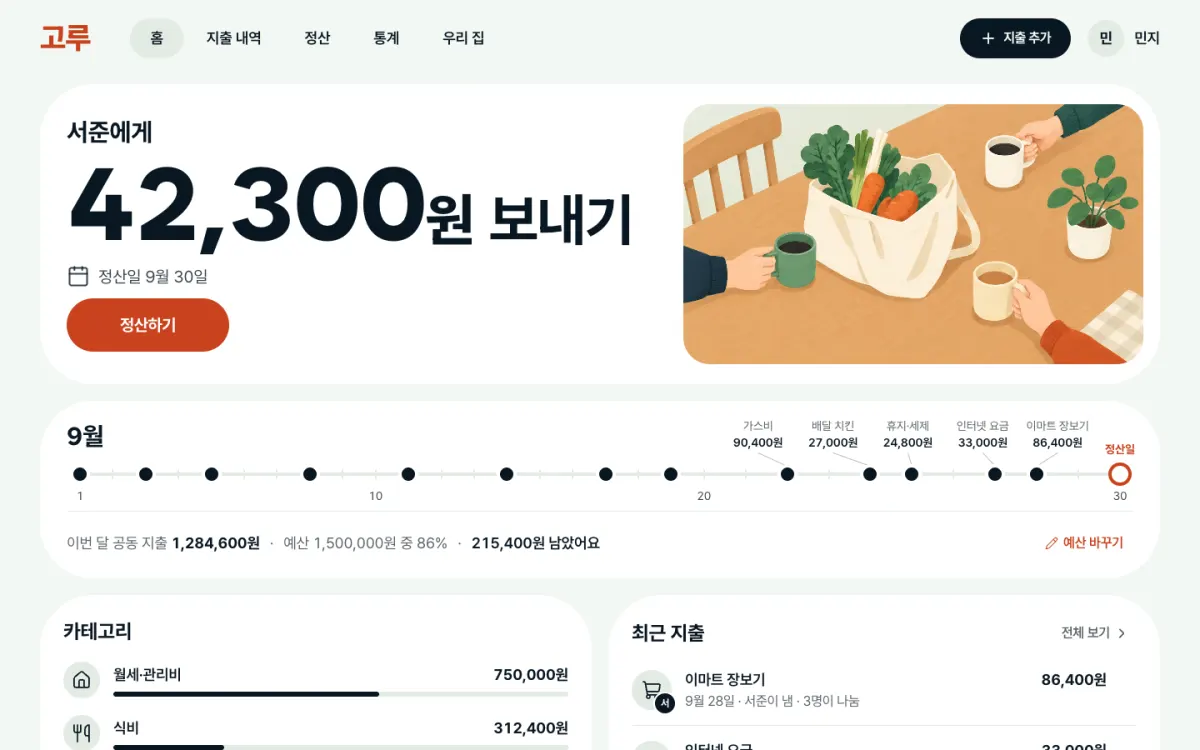
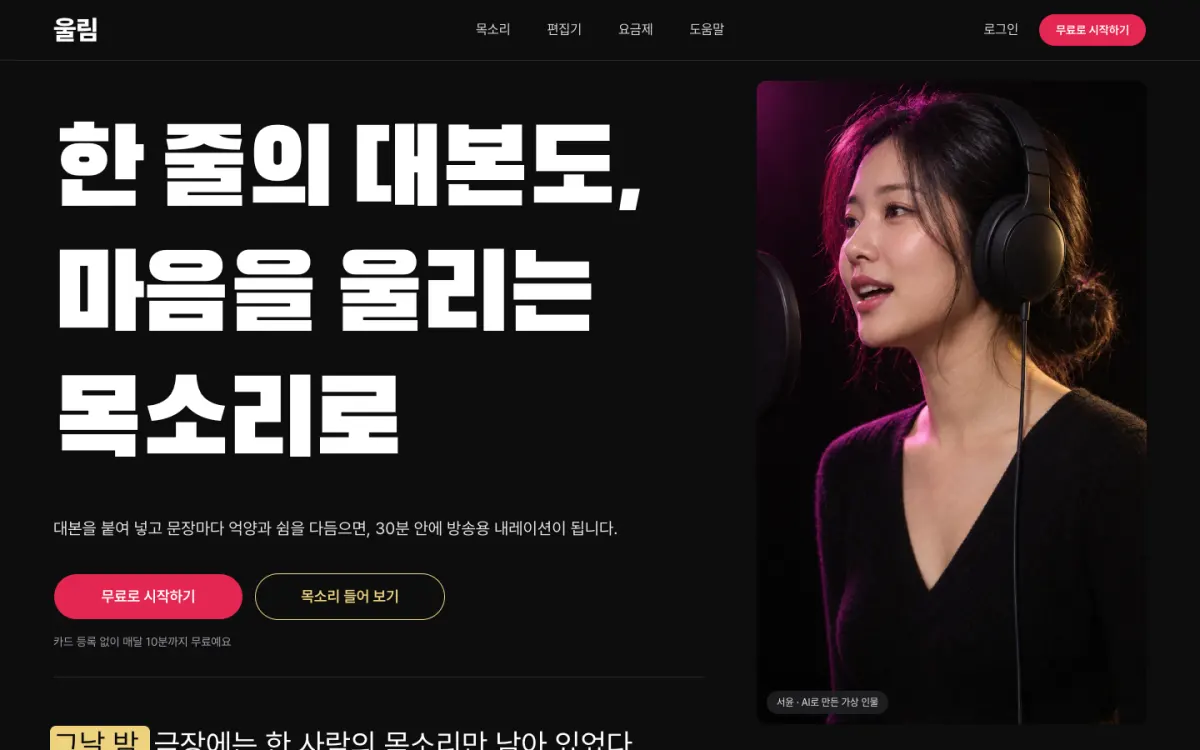
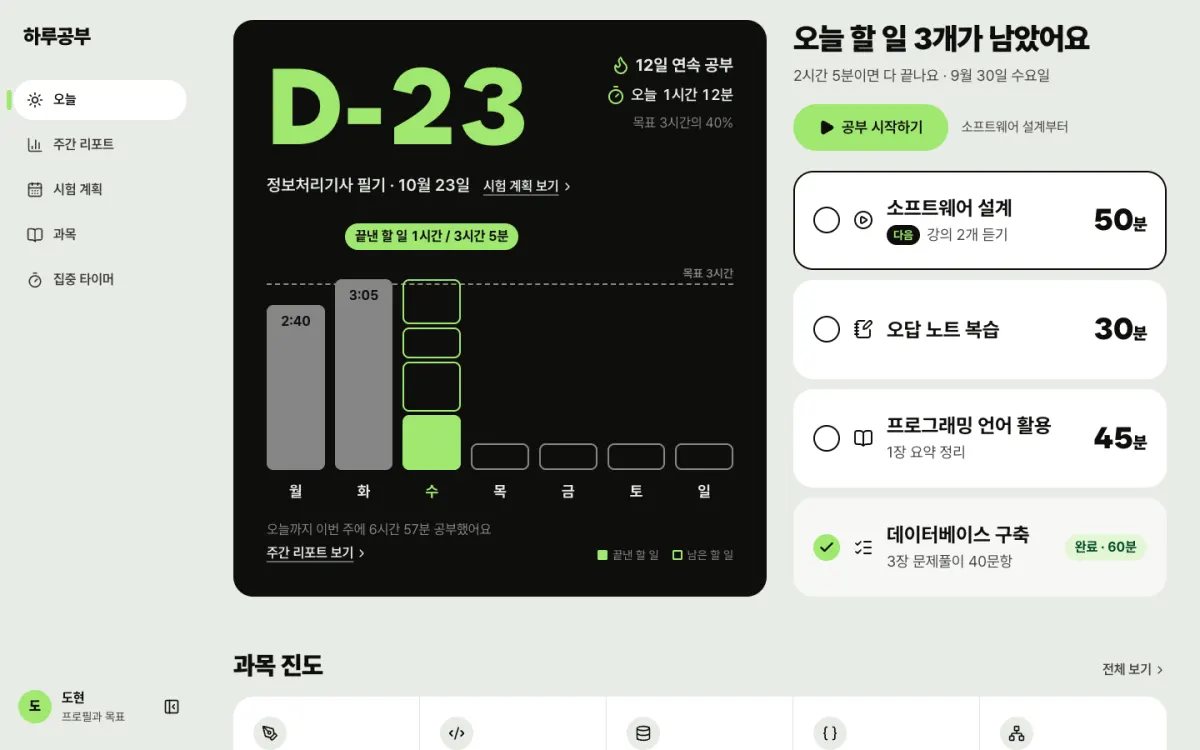
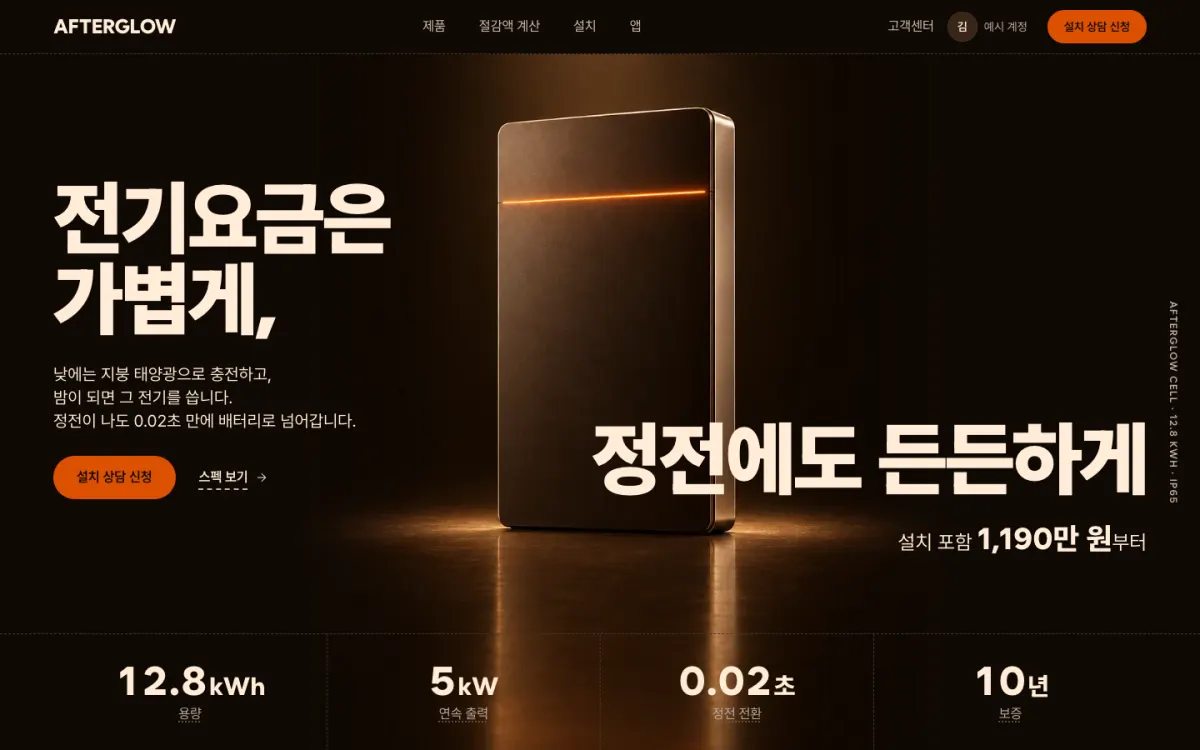
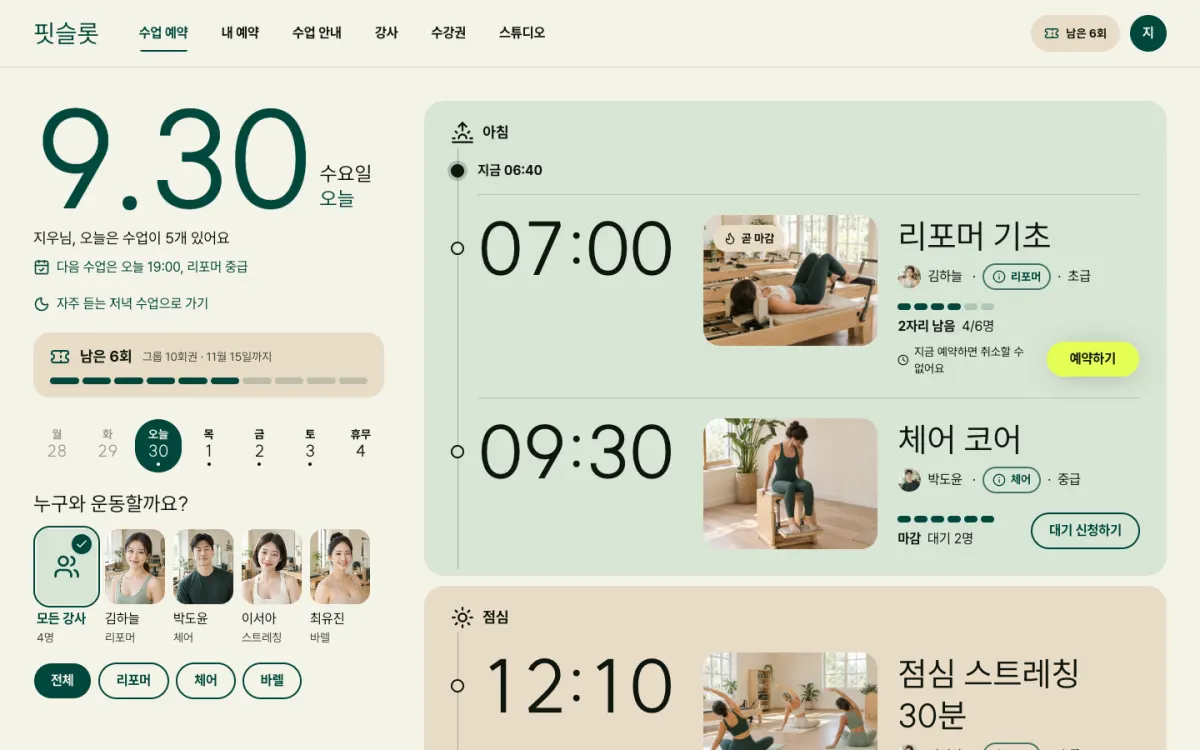

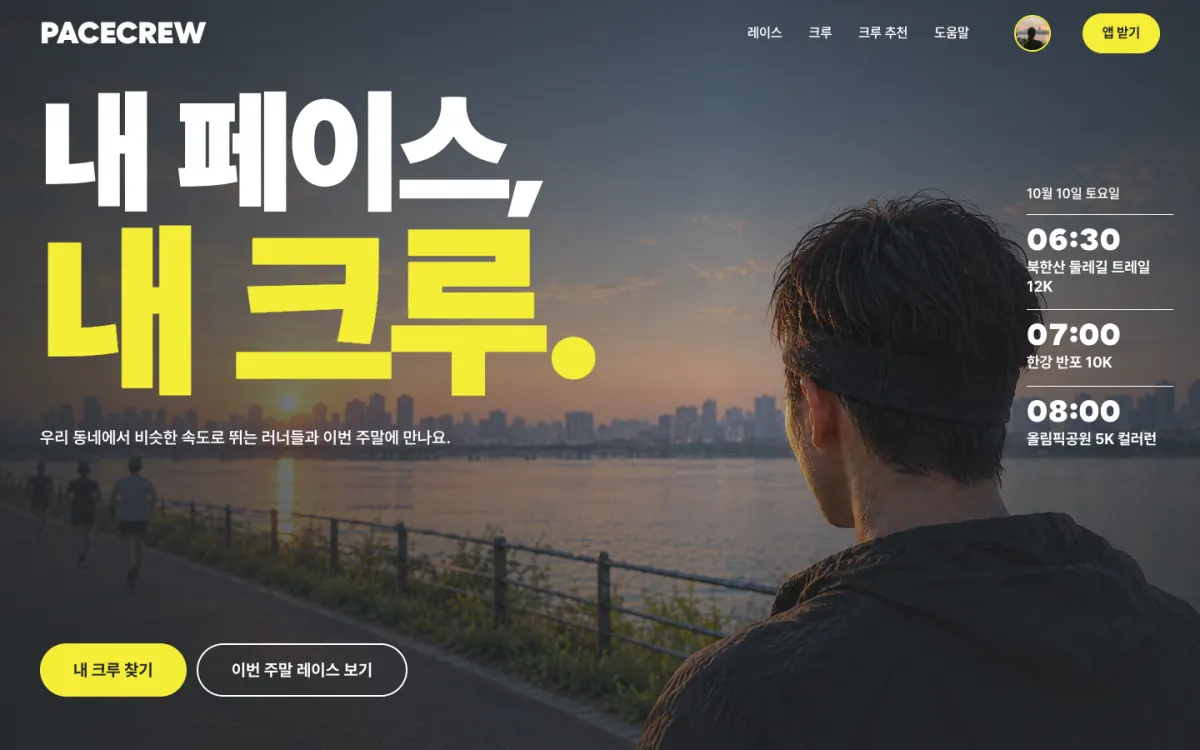
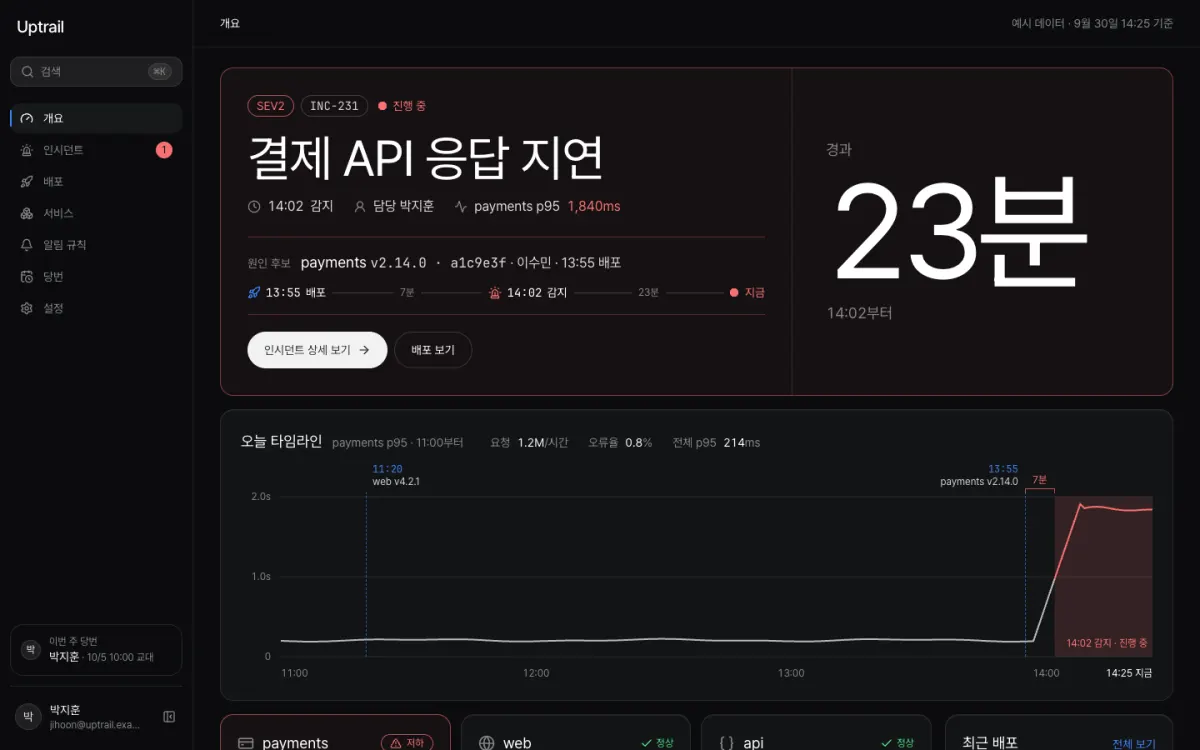
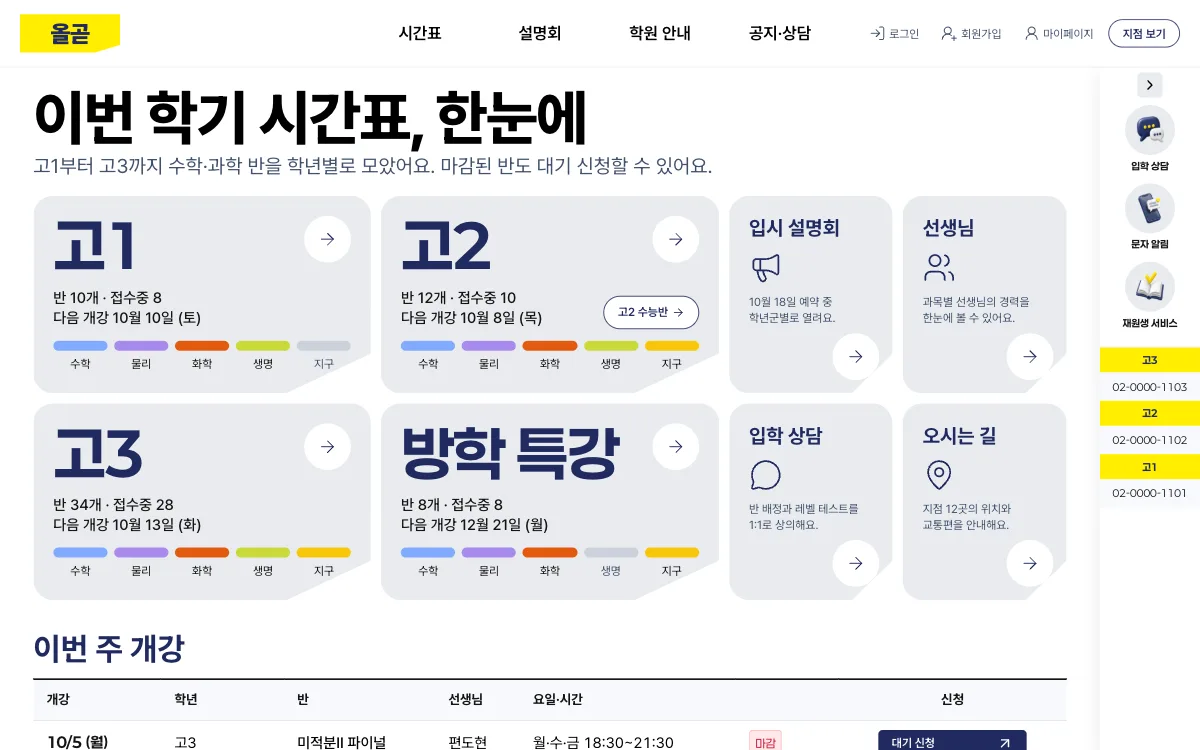
표는 페이지가 적은 순이에요. 페이지가 많을수록 오래 걸려요. 랜딩페이지는 서비스를 알리는 시각 연출이 큰 사이트이고, 앱 화면은 서비스를 쓰는 화면이 중심인 웹 앱이에요. "실제 서비스로 바꾸기"는 로그인과 DB를 붙여 진짜 서비스로 바꿀 때의 난이도예요. 필요한 외부 서비스와 지킬 데이터 규칙으로 견줬고, 까닭은 프리셋 쪽의 "실제 서비스로 만들 때"에 있어요.
프리셋 쪽마다 프롬프트 세 가지를 모았어요. 팩으로 만들어 보기, 팩을 바탕으로 이름·색·페이지·주제를 바꿔 나만의 서비스 만들기, 팩 없이 그 컨셉으로 처음부터 만들기예요. 실제로 거친 과정과 실제 서비스로 만들 때 필요한 것도 함께 있어요. 9개 모두 기획 문서를 미리 쓰고 결과를 보며 여러 번 다시 요청해서 만들었어요. 프리셋 쪽의 디자인 리뷰 점수는 화면이 쓰기 편한지 10가지 기준으로 매긴 40점 만점 점수예요(처음 보는 용어).
프리셋 팩은 프리셋마다 zip 파일 하나예요. 프리셋 쪽마다 있는 "프리셋 팩 받기" 상자에서 바로 받을 수 있고, 모아 보려면 팩 릴리스(새 탭)와 프리미엄 팩 릴리스(새 탭)를 보세요. 프롬프트에 packs/<이름> 프리셋 팩이 있으면 에이전트가 pro-kit의 AGENTS.md대로 node scripts/pack.mjs <이름>으로 그 팩만 받아요. 받은 zip이 목록(tutorials/packs.json)에 적힌 sha256과 같은지 확인한 뒤 pro-kit/packs/<이름>/에 풀어요. zip을 미리 받아 두었다면 프롬프트 끝에 프리셋 팩 zip은 [받은 zip 경로]에 받아 뒀어. 한 줄을 더하세요. 에이전트가 node scripts/pack.mjs <이름> --zip <경로>로 같은 sha256 확인을 거쳐 풀고, 옛 판이면 새로 받아요. 팩은 팩에 함께 든 이용 조건을 따라요. pro-kit 자체의 조건은 LICENSE(새 탭), 팩과 외부 원본의 조건은 제3자 안내의 프리셋 팩 절(새 탭)에 있어요.
가장 쉬운 방법
프롬프트 하나면 돼요. 설치 명령을 찾아 치거나 설정 파일을 만질 일이 없어요. 에이전트가 pro-kit을 받아 프로젝트를 만들고, 화면을 모두 만든 뒤 HTML로 내보내기까지 이어서 해요. 중간에 몇 번 멈춰서 물어보는데, 잘 모르겠으면 추천대로 해줘라고 답하면 돼요.
- 기획
- 디자인 추천
- 화면 설계
- 시안
- 구현
- 검사
- 디자인 리뷰
- HTML 내보내기
프리셋을 골랐다면 2단계에서 아래 프롬프트 대신 프리셋 쪽의 프롬프트를 보내세요. 나머지는 같아요.
1. 작업 폴더에서 에이전트 열기
시작하기 5단계에서 이미 열었다면 2단계로 가세요. 아니면 터미널에 입력하세요. ~/projects는 pro-kit과 앞으로 만들 프로젝트가 모두 들어갈 작업 폴더예요.
터미널터미널에 입력
mkdir -p ~/projects && cd ~/projectsclaude --dangerously-skip-permissions # Codex는 codex --yolo
--dangerously-skip-permissions(Codex는 --yolo)는 명령마다 허락을 묻지 않고 진행하는 옵션이에요. 설치하고 검사하는 명령이 많아서 편의상 이 옵션으로 열어요. Claude Code는 처음 한 번 경고 화면이 나와요. 읽어 보고 Yes, I accept를 고르세요.
주의
이 옵션으로 연 에이전트는 묻지 않고 파일을 바꾸거나 지우고, 프로그램을 설치하고, 인터넷에서 파일을 받아요. 폴더 안에서 열어도 폴더 밖까지 보호되지는 않아요. Codex의 --yolo는 격리 장치(샌드박스)도 함께 꺼요. 작업 폴더나 그 안의 프로젝트 폴더에서만 열고, 출처를 모르는 프롬프트나 저장소 주소는 붙여 넣지 마세요. 이상한 일을 하면 Esc로 바로 멈추세요. 걱정되면 옵션 없이 claude(Codex는 codex)로 여세요. 명령마다 허락을 물어서 느리지만 더 안전해요. 자세한 내용은 묻지 않고 진행하게 열기에 있어요.
프롬프트는 꼭 작업 폴더 ~/projects에서 보내요. pro-kit 폴더 안에서 보내면 안 돼요. 에이전트가 작업 폴더 안에 pro-kit과 새 프로젝트를 나란히 만들어요.
| 폴더 | 무엇이 들어 있나요 |
|---|---|
~/projects | 작업 폴더. 여기서 에이전트를 열고 프롬프트를 보내요 |
~/projects/pro-kit | 에이전트가 받아 오는 pro-kit |
~/projects/living | 새 프로젝트. pro-kit 안이 아니라 옆에 생겨요 |
2. 프롬프트 하나로 프로젝트 시작하기
이 프롬프트로 바로 프로젝트를 시작할 수 있어요. 작업 폴더 ~/projects에서 연 에이전트에 붙여 넣어 보세요. pro-kit 설치부터 기획, 디자인, 모든 화면, HTML 내보내기까지 에이전트가 이어서 해요. 바꿀 곳은 [ ] 안 두 군데예요. 첫째는 프로젝트 폴더 이름(영어 소문자와 -), 둘째는 누가 쓰고 무엇을 하는 서비스인지예요.
프롬프트에이전트 대화창에 붙여 넣기
https://github.com/roadkwon-ai/pro-kit 을 이 폴더에 받고, 그 안의 AGENTS.md대로 화면만 만들 프로젝트를 pro-kit 옆에 [living] 폴더로 만들어줘. DB는 쓰지 않아. 없는 준비물은 설치해줘. [같이 사는 사람들이 함께 쓴 생활비를 적고, 월말에 누가 누구에게 얼마를 보내면 되는지 알려 주는 서비스]를 만들고 싶어. 필요한 화면을 모두 예시 데이터로 만들어줘. 로그인이나 저장 같은 기능은 빼고 화면만 만들어. 디자인 스타일은 서비스에 어울리는 걸로 추천해주고, 다 만들면 HTML 파일로 내보내줘.
결과는 HTML 파일로 받아서 내 컴퓨터에서 봐요. 만들자마자 인터넷에 올려 다른 사람도 보게 하려면 배포하기에서 계정과 토큰을 먼저 준비하고, 거기 있는 배포 프롬프트로 시작하세요. 배포에 관심이 없으면 위 프롬프트를 그대로 보내면 돼요.
에이전트는 먼저 이런 일을 해요. 몇 분 걸려요.
pro-kit을
~/projects/pro-kit에 받아요.빈 프로젝트
~/projects/living을 pro-kit 옆에 만들어요. 화면을 담을 틀과 pro-kit의 규칙, 스킬, 에이전트만 들어 있고 내 서비스 화면은 아직 없어요.서비스 요청(
[같이 사는 사람들이…]가 있는 줄부터 끝까지)을 새 프로젝트에 저장하고, 새 폴더에서 이어 갈 명령 한 줄을 알려 줘요.
보고에 원격 DB 연결 같은 할 일이 함께 나오면, 실제 서비스로 만들기 때 하는 일이라 지금은 넘어가도 돼요.
도움말
Claude Code로 시안과 사진을 AI로 그리려면 프롬프트를 보내기 전에 ChatGPT 유료 요금제(Codex CLI로 로그인)나 유료 OpenAI API 키(작업 폴더의 .env에 저장) 중 하나를 준비하세요. 늦었으면 화면 구성을 고르기 전에 준비하고 에이전트를 닫았다가 같은 폴더에서 다시 열면 돼요. 방법은 이미지 그리기에 있어요. Codex, Antigravity, Grok Build는 자체 이미지 도구가 있어서 따로 준비할 것이 없어요. 이미지 준비가 없어도 시안 대신 배치도로 끝까지 만들어요.
3. 알려 준 한 줄로 이어 가기
대화창에 /exit(Codex는 /quit)를 입력해 닫고, 에이전트가 알려 준 한 줄을 복사해 터미널에 붙여 넣으세요. 이런 모양이에요.
터미널터미널에 입력
cd ~/projects/living && claude --dangerously-skip-permissions "docs/first-request.md의 요청대로 이어서 해줘"새 프로젝트 폴더에서 열어야 pro-kit의 규칙, 스킬, 전문 에이전트가 모두 켜져요. 결과물의 품질이 여기서 나와요. 처음 보낸 요청은 에이전트가 저장해 두었으니 다시 쓰지 않아도 돼요. 폴더를 믿을지 물으면 "예"를 고르세요.
4. 답하며 요청을 자세히 채우기
새 폴더에서 열린 에이전트는 바로 화면을 만들지 않고 몇 가지를 물어봐요. 질문에 답하는 일은 짧은 프롬프트를 자세한 요청으로 채워 가는 과정이에요. 구체적으로 답할수록 한 번에 원하는 결과가 나올 가능성이 높아져요. 정할 것을 처음 프롬프트에 미리 적어 두면 질문이 줄어요(한 번에 자세히 요청하기).
| 에이전트가 묻는 것 | 이렇게 답해요 |
|---|---|
| 서비스 질문: 누가 쓰는지, 꼭 있어야 할 것 | 아는 만큼 구체적으로. 예: 같이 사는 2~4명이 쓰고, 월말 정산은 노트북으로도 해. 모르는 건 추천대로 해줘 |
| 디자인 스타일 1~3위와 대표 색 | 1위로 해줘처럼 번호로. 후보마다 주소가 있어서 열어 볼 수 있어요 |
| 서비스 이름과 첫 화면 문구 후보 | 마음에 드는 후보 번호 |
| 페이지 목록(사이트맵)과 페이지별 설계 | 빼거나 더할 페이지. 괜찮으면 이대로 진행해줘 |
| 화면 구성 고르기 | 브라우저에 고르기 페이지가 열려요. 마음에 드는 카드를 눌러요. 이미지를 그릴 수 있으면 시안 그림, 아니면 간단한 배치도예요 |
| 점수가 기준에 못 미칠 때 더 다듬을지 | 한 번 더 다듬어줘 또는 이대로 둬 |
| 결과를 직접 보고 확인해 달라 | 알려 준 주소로 둘러본 뒤 확인했어 |
Claude Code는 고를 것이 있으면 선택지 창을 띄워요. 방향키로 고르세요(답하는 법).
답을 보내면 에이전트가 모든 페이지를 만들고 스스로 검사한 뒤 HTML로 내보내요. 그사이 화면 구성 고르기와 마지막 확인 질문이 한두 번 더 와요. 가장 오래 걸리는 단계예요.
이렇게 되면 성공
프로젝트 폴더에
html폴더가 생겨요.에이전트가 알려 준 주소를 브라우저로 열면 내 서비스의 첫 화면이 보여요.
메뉴와 버튼을 누르면 다른 페이지나 창이 열려요.
막히면
비밀번호를 입력하라고 해요: 프로그램 설치에 컴퓨터 비밀번호가 필요할 때예요. 에이전트가 알려 준 명령을 새 터미널 창에서 직접 실행하고, 끝나면 대화창에
설치했어. 이어서 해줘라고 보내세요.git을 설치하라는 창이 떴어요(macOS): "설치"를 누르세요. 끝나면 대화창에
다시 해줘라고 보내세요.pro-kit 폴더나 living 폴더가 이미 있대요: pro-kit이면
있는 pro-kit을 최신으로 받아서 써줘, 프로젝트면living2라는 이름으로 만들어줘처럼 다른 이름을 보내세요.pro-kit 폴더가 예전 것이라 받기가 멈춰요: 2026-10-08에 pro-kit 저장소를 옮기며 기록을 새로 시작해서, 그 전에 받은 pro-kit은 최신으로 받을 수 없어요.
그 폴더 이름을 pro-kit-old로 바꾸고 새로 받아줘라고 보내세요.이어 갈 한 줄을 알려 주지 않았어요:
새 폴더에서 이어 갈 명령 알려줘라고 보내세요.템플릿을 neon과 supabase 중에서 고르라고 해요:
화면만 만들 거야. 추천대로 해줘라고 답하세요.Docker가 없다고 멈췄어요:
화면만 만들 거라 DB는 쓰지 않아. Docker 없이 진행해줘라고 보내세요.에이전트가 바로 화면부터 만들어요:
먼저 서비스 질문과 디자인 추천부터 해줘. 화면은 설계를 확인한 뒤에 만들어라고 보내세요.사용량 한도에 걸려 멈췄어요: 안내된 시간이 지난 뒤
~/projects/living에서 에이전트를 열고하던 작업 이어서 해줘라고 보내세요. 기다리는 법은 5시간 한도에 걸리면에 있어요.그 밖의 문제는 막혔을 때를 보세요.
다음에 할 때
다른 프로젝트를 또 만들 때는 작업 폴더(~/projects)에서 에이전트를 열고 같은 프롬프트를 보내세요. [ ] 안의 프로젝트 이름과 서비스만 바꾸면 돼요. pro-kit은 이미 받아 두었으니 에이전트가 그대로 써요.
터미널터미널에 입력
cd ~/projectsclaude --dangerously-skip-permissions # Codex는 codex --yolo
만든 프로젝트를 고치거나 본격적으로 개발할 때는 그 프로젝트 폴더에서 에이전트를 여세요. 작업 폴더에서 연 에이전트는 새 프로젝트를 만드는 곳이에요. 그 프로젝트의 규칙, 스킬, 전문 에이전트는 프로젝트 폴더에서 열어야 켜져요.
터미널터미널에 입력
cd ~/projects/livingclaude --dangerously-skip-permissions # Codex는 codex --yolo
열고 나서 다듬기나 실제 서비스로 만들기의 프롬프트를 보내면 돼요.
이 쪽을 다 했나요?
이어서 할 수 있는 것
| 쪽 | 이럴 때 |
|---|---|
| 다듬기 | 결과를 보고 고치고 싶을 때, 스타일·색·서체를 내가 정해 자세히 요청하고 싶을 때 |
| 장별로 자세히 | 에이전트가 알아서 하는 일을 단계마다 확인하며 만들고 싶을 때 |
| 실제 서비스로 만들기 | 로그인과 DB 저장이 되는 진짜 서비스로 바꾸고 싶을 때. 화면 만들기와는 따로예요 |
장별로 자세히
가장 쉬운 방법을 일곱 장으로 나눴어요. pro-kit을 직접 받아 둔 상태에서 시작하고, 장마다 결과를 보고 고르면서 가요.
시간과 비용
프리셋 팩으로 만들 때 프리셋 하나에 한 번에 완성하면 약 1시간~7시간 50분(여러 번 고쳐 달라고 하면 약 11시간 45분까지) 걸리고, 토큰은 최소 약 125만~550만(캐시 포함 약 6,900만~2.8억)이 들어요. 이 튜토리얼로 화면을 처음부터 만들 때는 한 번에 완성하면 약 1시간 30분~11시간 30분(여러 번 고쳐 달라고 하면 약 17시간 15분까지) 걸리고, 토큰은 최소 약 190만~800만(캐시 포함 약 9,600만~4.0억)이 들어요. 프리셋마다 값은 각 쪽의 "시간과 비용"에 있어요.
자세히 보기: 고쳐 달라고 하면 왜 늘어날까요
| 과정 | 하는 일 | 더 드는 시간 |
|---|---|---|
| 고치기 | 요청을 읽고 고칠 곳을 찾아 고쳐요 | 약 2~12분 |
| 검사 | 타입 검사, 포맷, 빌드 | 약 1~3분 |
| 모든 페이지 다시 확인 | 고친 부품이 다른 페이지를 깨지 않았는지 봐요 | 13쪽 약 5분, 203쪽 약 6~37분 |
| 리뷰 에이전트 | 크게 고쳤으면 고친 코드를 한 번 더 검토해요 | 약 4~10분 |
| 마무리 | 기록, 검사, 커밋. 마지막에 한 번만 해요 | 약 1~15분 |
한 군데를 고치면 약 10분, 두 군데면 약 28~43분이 더 들어요. 마무리 검토(디자인 리뷰, 리뷰 에이전트, 모든 페이지 다시 확인)를 한 번 더 하면 2~3시간이 더 들어요. 프리셋을 만들 때 잰 값이고, 내가 결과를 보고 확인하는 시간은 따로예요. 고쳐 달라고 할 때마다 더 드는 시간
Claude Pro · ChatGPT Plus(Codex): 가능 (프리셋 팩으로는 5시간 한도 안~약 3번, 처음부터는 약 1~4번 걸려요. 올곧을 처음부터 만들면 2~3일에 나눠 만들어요) · 5시간 한도란?
시간의 앞 숫자와 토큰은 순조롭게 한 번에 끝날 때의 최솟값이에요. 토큰도 시간처럼 쓰는 AI와 고쳐 달라는 횟수에 따라 2~3배까지 늘 수 있어요. 읽는 법 · 실제로 걸린 시간 자세히
페이지가 많을수록 오래 걸려요. 처음에는 페이지 5~7개짜리 작은 서비스로 해 보세요.
이미지 그리기는 선택이에요. Codex, Antigravity, Grok Build는 자체 도구로 그려요. Claude Code는 ChatGPT 유료 요금제(Codex CLI)나 유료 OpenAI API 키가 있어야 그려요. API 키로 그리면 장수만큼 내 OpenAI 계정에 요금이 나가요. 자세한 내용은 비용과 키에 있어요.
만든 사람이 실제로 쓴 값
프리셋 하나에 약 370만~1,000만 토큰(캐시 포함 약 1.9억~5억, API 요금 환산 68~181달러)을 썼어요. 첫 리디자인부터 모든 페이지로 넓히기, 사진 다시 만들기, 지워진 작업 폴더를 되살린 일까지 더한 값이라 처음 만드는 것보다 많아요. 리디자인과 모든 페이지로 넓히기만 세면 약 2시간 15분~4시간 25분, 약 360만~940만 토큰(API 요금 환산 약 65~170달러)이었어요. 올곧은 리디자인 없이 처음부터 모든 페이지를 만들어 약 8시간 20분, 약 630만 토큰(API 요금 환산 약 115달러)이 들었어요. 프리셋마다 값은 프리셋 쪽에 있어요.
만든 기록
2026-10-02에 썼어요. 올곧은 2026-10-08에 더했어요. 2026-10 기준 pro-kit에 맞췄어요.
프리셋은 Claude Code(Opus 5.5)로 만들었어요. 튜토리얼은 Claude Code와 Codex로 확인했어요(에이전트별 차이). 고루는 첫 화면 리디자인에 56분 걸렸어요.
프리셋 9개를 만든 실제 요청 기록과 pro-kit의 절차(프로젝트 생성 절차, 화면을 만드는
prokit-ui스킬)에 맞춰 썼어요. 튜토리얼의 프롬프트를 처음부터 끝까지 다시 실행해 확인하지는 않았어요.같은 프롬프트라도 결과는 매번 달라요. 튜토리얼 그림과 내 화면이 달라도 정상이에요.
프리셋의 인물과 사진은 AI로 만든 가상 이미지이고, 데이터는 모두 예시예요.