PROKIT TUTORIALS
튜토리얼
AI 에이전트(Claude Code, Codex, Antigravity, Grok Build 중 하나)와 pro-kit으로 내 서비스를 직접 만들어 보는 튜토리얼이에요. 코드를 몰라도 프롬프트 하나로 시작하면 돼요. pro-kit이 설치한 규칙과 스킬, 전문 에이전트가 개발자와 디자이너가 밟는 절차를 단계마다 나눠 맡아서, 짧은 요청으로도 전문가 수준의 결과물을 얻을 수 있어요.
참고
튜토리얼에서 만드는 서비스는 모두 연습용이에요. 데이터도 모두 예시예요.
시작하기
처음 한 번만 해요1 준비할 것2 터미널 열기3 에이전트 설치하기4 로그인하기5 작업 폴더에서 에이전트 열기
1~2단계 준비할 것 · 터미널 열기
3단계 에이전트 설치하기
쓰려는 에이전트 하나만 설치하세요. 아래 명령을 복사해 터미널에 붙여 넣고 엔터를 누르면 돼요. Antigravity나 Grok Build는 에이전트별 차이를 보세요.
Claude Code
터미널터미널에 입력
curl -fsSL https://claude.ai/install.sh | bashCodex
터미널터미널에 입력
curl -fsSL https://chatgpt.com/codex/install.sh | sh4단계 로그인하기
터미널에 에이전트 이름을 치면 처음 한 번 로그인 화면이 나와요.
5단계 작업 폴더에서 에이전트 열기
터미널터미널에 입력
mkdir -p ~/projects && cd ~/projectsclaude --dangerously-skip-permissions # Codex는 codex --yolo
--dangerously-skip-permissions(Codex는--yolo)는 명령마다 허락을 묻지 않고 진행하는 옵션이에요.주의
이 옵션으로 연 에이전트는 묻지 않고 파일을 바꾸거나 지우고, 프로그램을 설치하고, 인터넷에서 파일을 받아요. 폴더 안에서 열어도 폴더 밖까지 보호되지는 않아요. Codex의
--yolo는 격리 장치(샌드박스)도 함께 꺼요. 작업 폴더나 그 안의 프로젝트 폴더에서만 열고, 출처를 모르는 프롬프트나 저장소 주소는 붙여 넣지 마세요. 이상한 일을 하면Esc로 바로 멈추세요. 걱정되면 옵션 없이claude(Codex는codex)로 여세요. 명령마다 허락을 물어서 느리지만 더 안전해요. 자세한 내용은 묻지 않고 진행하게 열기에 있어요.
이제 준비가 끝났어요. 고른 튜토리얼의 첫 프롬프트를 붙여 넣으세요. 예: 컨셉으로 화면 만들기의 첫 프롬프트
프롬프트 하나로 프로젝트 시작하기
튜토리얼 · 컨셉으로 화면 만들기
이 프롬프트로 바로 프로젝트를 시작할 수 있어요. 작업 폴더 ~/projects에서 연 에이전트에 붙여 넣어 보세요. pro-kit 설치부터 기획, 디자인, 모든 화면, HTML 내보내기까지 에이전트가 이어서 해요. 바꿀 곳은 [ ] 안 두 군데예요. 첫째는 프로젝트 폴더 이름(영어 소문자와 -), 둘째는 누가 쓰고 무엇을 하는 서비스인지예요.
프롬프트에이전트 대화창에 붙여 넣기
https://github.com/roadkwon-ai/pro-kit 을 이 폴더에 받고, 그 안의 AGENTS.md대로 화면만 만들 프로젝트를 pro-kit 옆에 [living] 폴더로 만들어줘. DB는 쓰지 않아. 없는 준비물은 설치해줘. [같이 사는 사람들이 함께 쓴 생활비를 적고, 월말에 누가 누구에게 얼마를 보내면 되는지 알려 주는 서비스]를 만들고 싶어. 필요한 화면을 모두 예시 데이터로 만들어줘. 로그인이나 저장 같은 기능은 빼고 화면만 만들어. 디자인 스타일은 서비스에 어울리는 걸로 추천해주고, 다 만들면 HTML 파일로 내보내줘.
결과는 HTML 파일로 받아서 내 컴퓨터에서 봐요. 만들자마자 인터넷에 올려 다른 사람도 보게 하려면 배포하기에서 계정과 토큰을 먼저 준비하고, 거기 있는 배포 프롬프트로 시작하세요. 배포에 관심이 없으면 위 프롬프트를 그대로 보내면 돼요.
컨셉으로 화면 만들기에서 이어 가기읽는 순서
- 1시작하기에이전트를 설치하고 로그인해요. 처음 한 번만 해요.
- 2튜토리얼 고르기프리셋으로 만들어 보기에서 만들어 볼 프리셋을 고르고, 그 쪽의 프롬프트를 붙여 넣으세요. 만들고 싶은 서비스가 따로 있으면 가장 쉬운 방법의 프롬프트에 내 컨셉을 넣으세요. pro-kit은 에이전트가 받아요.
- 3막히면막혔을 때와 처음 보는 용어를 보세요.

튜토리얼 목록
- 컨셉으로 화면 만들기서비스 컨셉 한두 문장으로 모든 페이지의 화면을 만들고 HTML로 내보내요. 프로킷 사이트의 화면 프리셋 9개(랜딩페이지 4개, 앱 화면 5개) 중 하나를 골라 같은 컨셉으로 만들어 봐도 되고, 내 컨셉으로 만들어도 돼요. 시간은 프리셋 하나에 처음부터 만들 때 한 번에 완성하면 약 1시간 30분~11시간 30분(여러 번 고쳐 달라고 하면 약 17시간 15분까지), 프리셋 팩으로 만들 때 한 번에 완성하면 약 1시간~7시간 50분(여러 번 고쳐 달라고 하면 약 11시간 45분까지) 걸려요튜토리얼 열기
프리셋으로 만들어 보기
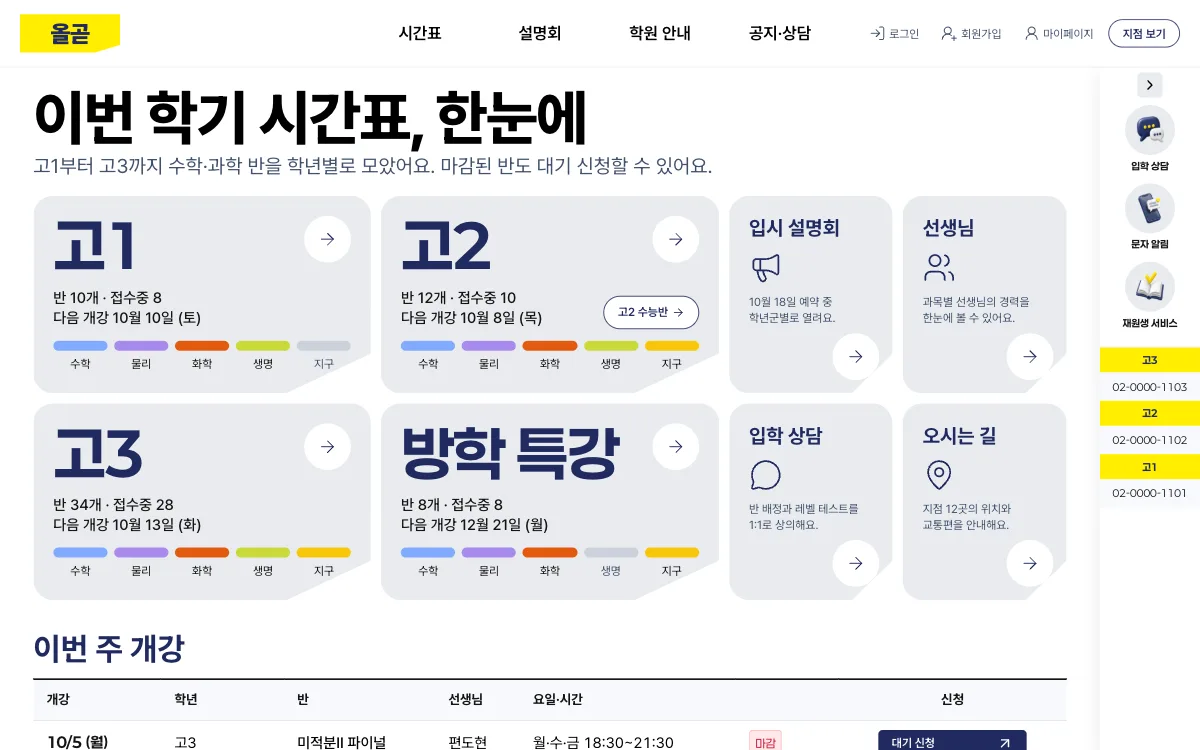 올곧 신규, 프리미엄203페이지고등부 수학·과학 입시학원 웹 앱
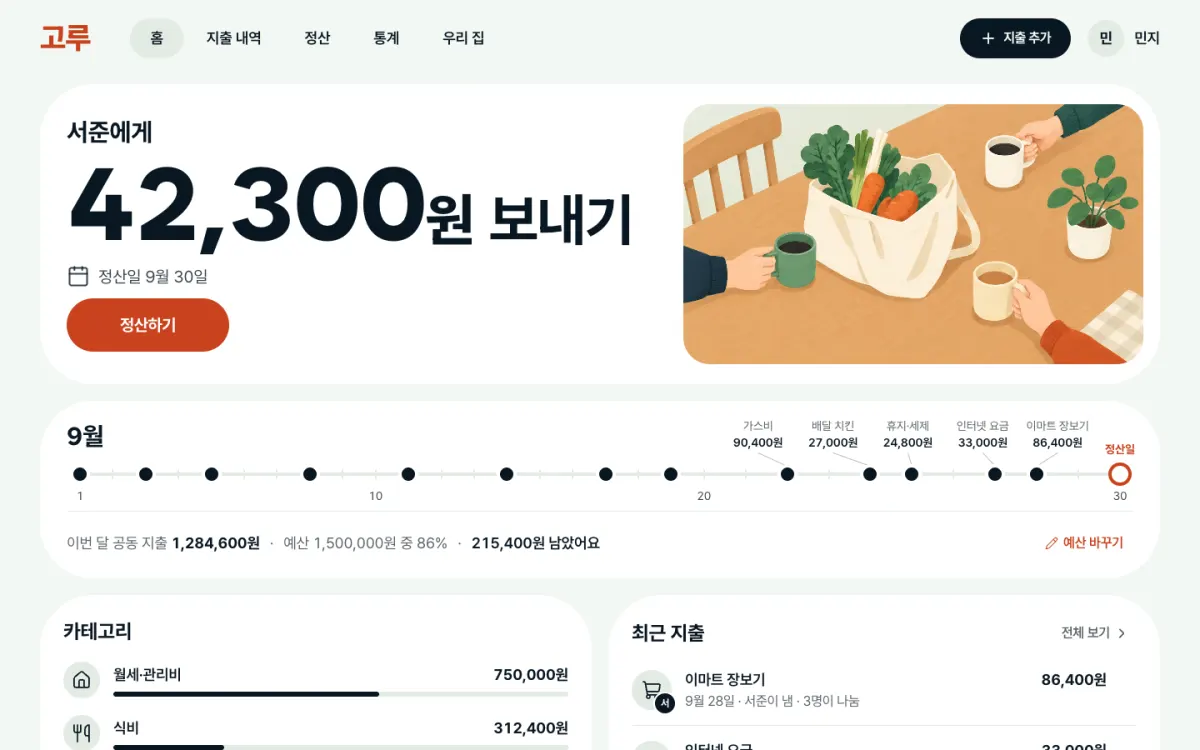 고루7페이지같이 사는 사람들의 생활비 정산
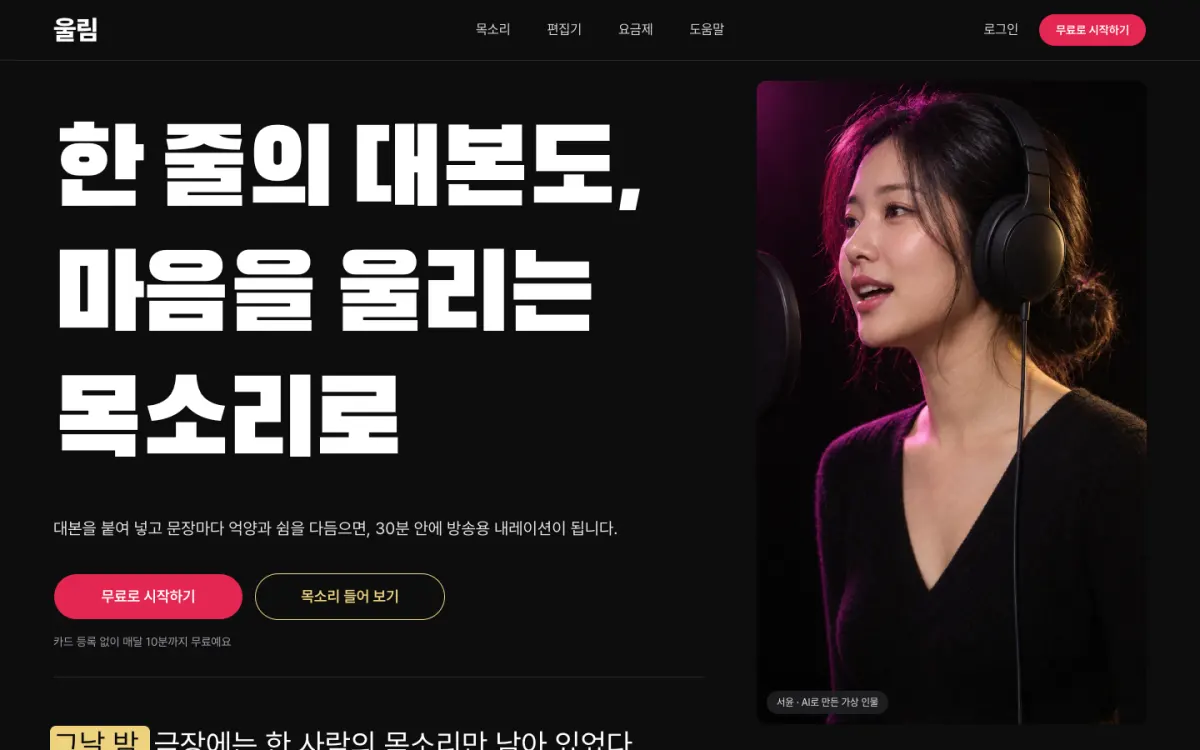 울림11페이지대본을 한국어 내레이션으로 만드는 AI 스튜디오
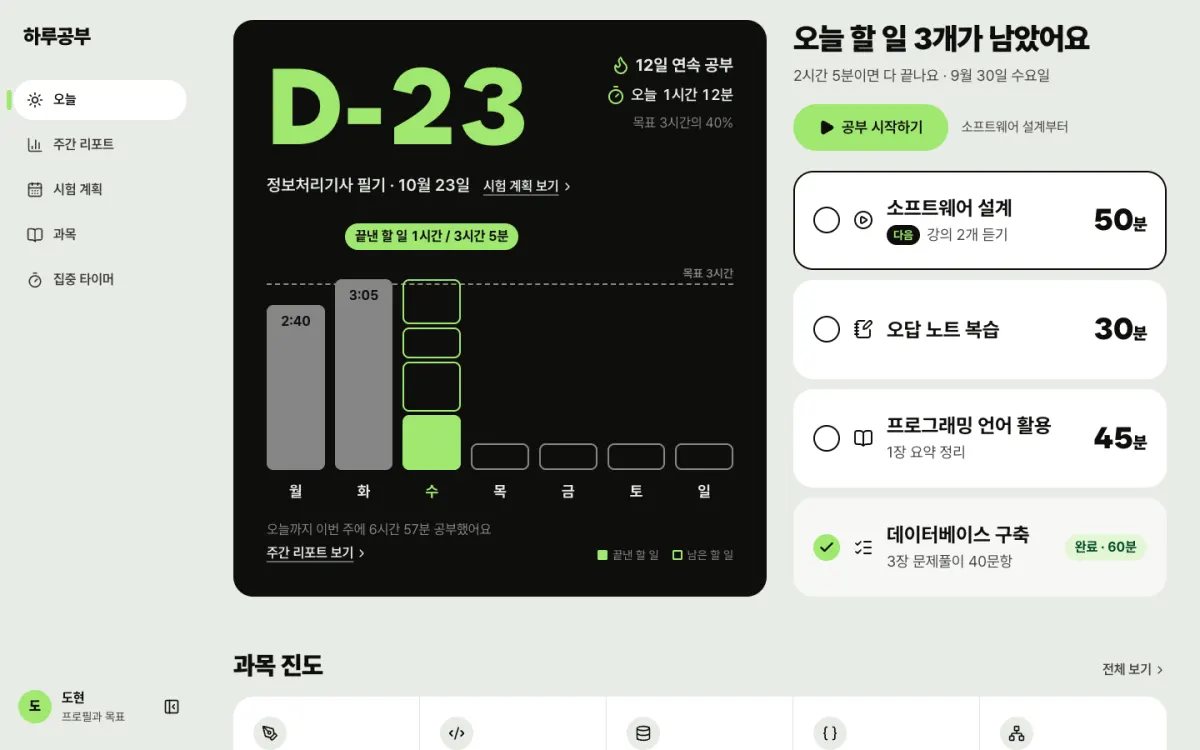 하루공부14페이지시험 날짜까지 하루 공부 나누기와 공부 기록
- 넷플릭스 같은 영상 구독 서비스 만들기 신규, 프리미엄유명 서비스 클론하기 첫 튜토리얼이에요. 넷플릭스를 본뜬 영상 구독 서비스 Nextflix를 프리셋 팩으로 만들어요. 4장까지 모든 화면을 만들고, 5장부터 로그인, DB, 검색, 찜, 평가, 이어 보기를 붙여 배포까지 가요. 화면까지는 한 번에 완성하면 약 2시간 25분~4시간 50분(여러 번 고쳐 달라고 하면 약 7시간 15분까지), 끝까지는 한 번에 완성하면 약 5시간 15분~10시간 30분(여러 번 고쳐 달라고 하면 약 15시간 45분까지) 걸려요튜토리얼 열기
- Claude 같은 AI 대화 서비스 만들기 신규, 프리미엄유명 서비스 클론하기 두 번째 튜토리얼이에요. Claude를 본뜬 AI 대화 서비스 Claudle을 프리셋 팩으로 만들어요. 4장까지 모든 화면을 만들고, 5장부터 로그인과 대화 저장, 대화 관리, 실제 AI 답, 검색, 프로젝트, 아티팩트를 붙여 배포까지 가요. 화면까지는 한 번에 완성하면 약 2시간 25분~4시간 50분(여러 번 고쳐 달라고 하면 약 7시간 15분까지), 끝까지는 한 번에 완성하면 약 5시간~10시간(여러 번 고쳐 달라고 하면 약 15시간까지) 걸려요튜토리얼 열기
프리셋은 모두 11개예요. 화면 프리셋 9개와 유명 서비스 클론하기 2개(Nextflix, Claudle)이고, 모두 프리셋 팩이 있어요.
표의 시간에서 앞 숫자는 순조롭게 한 번에 끝날 때의 최솟값이에요. 범위의 끝은 쓰는 AI와 끊김에 따라, 괄호는 결과를 보고 여러 번 고쳐 달라고 할 때 걸릴 수 있는 시간이에요.
주의
유명 서비스 클론하기는 토큰을 많이 써요. 끝까지 만들 때 튜토리얼 하나에 한 번에 완성하면 약 5시간~10시간 30분(여러 번 고쳐 달라고 하면 약 15시간 45분까지) 걸리고, 토큰은 최소 약 610만~770만(캐시 포함 약 3억~3.9억)이 들어요. 토큰도 시간처럼 2~3배까지 늘 수 있어요. 튜토리얼마다 값은 각 튜토리얼 소개 쪽의 "시간과 비용"에, 읽는 법은 시간과 비용 읽는 법에 있어요.
여기 없는 서비스도 pro-kit과 프롬프트를 응용해 만들 수 있어요. 가장 쉬운 방법의 프롬프트에 내 컨셉을 넣어 보세요.
튜토리얼 읽는 법
튜토리얼의 장은 모두 같은 모양이에요.
이번 장에서 할 일: 무엇을 만드는지와 완성 화면
프롬프트: 복사해서 에이전트 대화창에 붙여 넣는 글
프롬프트에이전트 대화창에 붙여 넣기
지금까지 만든 거 검증해줘
터미널에 입력: 터미널에 직접 치는 명령. 튜토리얼 전체에서 몇 번 안 나와요
터미널터미널에 입력
cd ~/projects/living이렇게 되면 성공: 잘 됐는지 확인할 화면과 내용
막히면: 눌러서 펼치는 상자. 흔한 문제와 붙여 넣을 복구 프롬프트가 있어요
에이전트가 물어보면: 그 장에서 나오는 질문과 고를 답
가이드
- 처음 보는 용어튜토리얼에 나오는 말 풀이
- 막혔을 때증상별로 붙여 넣을 프롬프트
- 에이전트별 차이지원하는 에이전트 4개의 요금제, 설치, 조작 차이
- 비용과 키요금제, 시간과 비용 읽는 법, 5시간 한도, 이미지 그리기(Codex CLI, OpenAI 키)
- 만드는 과정과 걸리는 시간시작하는 방법 세 가지, 레퍼런스 사이트 리서치부터 하는 과정, 프리셋을 만들 때 실제로 걸린 시간, 고칠 때마다 더 드는 시간, 시간을 줄이는 법
- 배포하기만든 화면을 인터넷에 올리기. GitHub Pages와 Vercel 준비, 배포 프롬프트
- Windows 준비WSL2 설치. 실제 서비스로 만들 때는 Docker Desktop도